
微信小程序组件使用
开发了一段微信小程序之后,意识到组件的使用是非常基础和重要的,主要体现在某些场景能大幅度的减少代码的冗余度,以及一些地方只能是用组件实现,比如弹窗组件。所以这篇总结一下微信小程序组件的使用。
组件使用方式
自定义组件使用
整体思路是,先明确自己的自定义组件要做成什么样子,然后先把组件定义并实现好,最后在对应的页面引用自定义的组件。比如下面这个例子,我们将解锁部分抽象出来做成组件
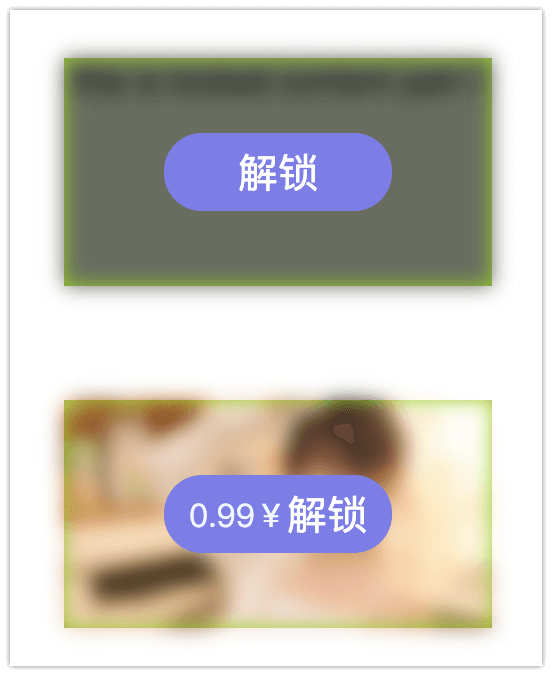
具体步骤如下
- 我们在对应页面下创建组件文件夹
small-component,然后创建对应组件,具体实现如下
//small-component.wxml
<view class="container">
  <slot></slot>
  <view class="lock-button" bindtap="unlock">解锁</view>
</view>
//small-component.wxss
.container {
  width: 200rpx;
  height: 70rpx;
  .....
}
.lock-button {
  font: normal 400 36rpx/normal 'PingFang SC';
  color: white;
}
//small-component.js
Component({
  methods: {
    unlock() {
      console.log(`unlock`)
    }
  }
})- 在需要引用组件的页面里声明引用关系
//Page.json
{"component": true,
"usingComponents": {
	"small-component": "./small-component/small-component"  //路径
}}- 在页面的 wxml 里面引用该组件(这里忽略了效果图上半部分内容,wxss 里的样式内容也暂时不展示了)
//Page.wxml
<view class="container">
  <view class="area-two">
  <image class="area-content-two" src="https://img0.baidu.com/it/u=155276595,173864794&fm=253&fmt=auto&app=120&f=JPEG?w=889&h=500">this is locked content part 2</image>
  <small-component class="small-component">
	  <view style="color: aliceblue;">0.99¥</view>
  </small-component>
  </view>
</view>
基本上引用组件部分就完成了,后续会继续介绍组件的通信机制。
Note
- 如果这个组件需要依赖别的组件实现,则可以像页面一样在 small-component.json 里继续引用别的组件。
- 在
small-component里面的 slot 其实就是个占位符,方便外部调用者传入一些个性化修改组件视图内容的东西。这个还是挺好的,之前在客户端的开发里是没有办法做到这么灵活的。
第三方组件使用
第三方组件的使用方式其实和自定义组件主要是引入方式区别,这里举一个使用 weui 组件库里 mp-dialog 弹窗的例子。
- 引入 mp-dialog 我们需要先
npm install weui-miniprogram装包 - 然后在引用 mp-dialog的页面的 json 配置文件中去引用
{
  "usingComponents": {
    "small-component": "./small-component/small-component",
    "mp-dialog": "path/to/miniprogram_npm/weui-miniprogram/dialog/dialog"
  }
}
2023-03-02 文档里通过 npm 这种方式引入 weui-miniprogram 并不是很好的方案,因为库的大小会计入小程序的大小,所以尽量使用 useExtendedLib 的方式来引入,在全局配置 app.json 里进行配置。而且使用 npm 引入的方式有的时候样式会有问题,并不是弹窗样式,用 useExtendedLib 这种方式引入就没有这个问题。
- 最后的使用方式和自定义组件没什么区别,需要注意的是第三方组件暴露的属性,你需要看API 的具体说明才能明白如何使用,里面的一些属性(马上就会介绍到组件的属性了)都是自定义的。
<mp-dialog title="test" show="{{true}}" bindbuttontap="tapDialogButton" buttons="{{buttons}}">
    <view>test content</view>
</mp-dialog>
组件通信方式
数据传递
外部给组件传递数据
可以通过给组件定义属性的方式,官方文档的 Component 构造器那儿对于属性定义有比较好的示例,在我们这个例子里面,我们给 small-component 组件定义一个 name 的属性,来作为里面按钮的标题,然后在对应的 wxml 里引用通过属性变量来填充节点内容。
//small-component.js
Component({
  properties: {
    name:{
      type:String,
      value:"解锁"
    }
  },
  data: {},   //私有数据
  ...
})
//small-component.wxml
<view class="lock-button" bindtap="unlock">{{name}}</view>
引用组件的页面在给组件赋值的时候也非常简单,直接在引用组件的地方,设置 name 属性的值,如果有更进一步动态的需求的话,这里的 name 的赋值也可以使用页面中的变量。其实之前看到第三方的属性定义也是这样的。
<small-component class="small-component" name="查看">
	<view style="color: aliceblue;">0.99¥</view>
</small-component>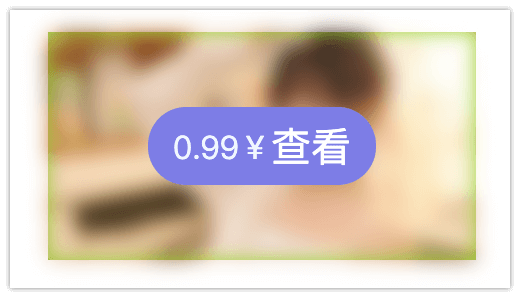
组件给外部传递数据
本质上组件并不需要给外部传递数据,因为如果组件封装足够好的话,组件里面的数据都是来自外部给到的。这里说的组件给外部传递数据,应该是需要组件触发某个事件之后,将外部传入的数据进行转化后再返给外部。这里的本质是用组件的事件传递,所以我们直接介绍组件事件。
组件事件
组件回调外部的方法
通常的一些场景是,用户在触发一些子组件里面的方法,比如触发点击操作,然后子组件自己不处理这个点击事件的具体后续流程,而是让引用组件的页面来完成后续的处理。有几种方式可以实现这一效果
① 直接通过 bindtap 这种方式在引用组件标签的地方绑定事件,就像是调用系统组件 view 等一样。但是如果组件内部已经绑定了事件之后,外部事件会覆盖内部的事件调用。
//page.wxml
<small-component class="small-component" name="查看" bindtap="test">
    <view style="color: aliceblue;">0.99¥</view>
</small-component>
//page.js
test() {
  console.log(`page component test`)
}
② 通过绑定事件之后,内部触发事件的方式。页面部分先进行组件事件绑定。
//Page.wxml
<small-component class="small-component" name="查看" bind:myevent="onMyEvent">
  <view style="color: aliceblue;">0.99¥</view>
</small-component>
//Page.js
onMyEvent(res) {
	console.log(`page component test ${res.detail.key}`)
}
组件内部在对应的方法内部进行触发,这个组件内部的方法不一定非得是点击事件相关,可以是任何方法,比如延时触发方法,网络请求回调里也可以触发的方法。点击事件触发和我们自己手动 triggerEvent 是两回事。
//small-component.js
myevent() {
  var myEventDetail = { "key": "value" }  // detail对象,提供给事件监听函数
  var myEventOption = { bubbles: true }   // 触发事件的选项
	this.triggerEvent('myevent', myEventDetail, myEventOption)
}
外部调用组件方法
有的时候外部页面不需要组件触发自己的事件,而是直接通过调用组件的方法来实现某种效果。主要思路是获取组件实例,然后直接调用组件里面定义好的方法。我们假设 small-component 里面有一个定义好的 unlock 方法,那我们可以如下代码来直接调用组件的 unlock 方法
//page.js
test() {
  console.log(`page component test`)
  const component = this.selectComponent('.small-component'); //获取子组件实力对象
  console.log(component)
  component.unlock()
}
官方的文档其实写的还是比较清楚,自己再总结一下,感觉对理解也很有帮助,也方便记忆和回顾
参考地址: